
Dashboard Studio:更多地圖和更多互動功能
發布日期:2022/07/28
在 Splunk Cloud Platform 8.2.2203 中,我們繼續擴展了 Dashboard Studio 的互動功能和視覺效果。我們新增了使用搜尋結果和工作中繼資料作為標記 (token) 的功能,並透過深入探索功能將標記傳遞到其他儀表板。此外為叢集地圖新增了地圖視覺效果和使用者介面,可比對字串進行動態著色。最後,我們還提供了將 Studio 儀表板設定為主儀表板的功能。

使用搜尋結果或搜尋工作中繼資料當作標記
自 Dashboard Studio 出現以後,您已經能夠使用輸入設定標記。在 Splunk Cloud Platform 8.2.2109 中,我們加入了透過點擊視覺效果設定標記的功能。現在,我們新增了第三種設定標記的方法:從搜尋結果或搜尋工作中繼資料!
如此一來,將可解鎖更多使用案例,例如在儀表板載入時設定預設的儀表板數值和動態文字。

為了使資料來源能夠將使用結果或中繼資料用作標記值,請務必在資料來源設定面板中勾選選項:

語法通常會依循以下格式:$search name:job.<metadata>$。在上面的範例中,為了取得資料來源 "Activity by Sourcetype" 的工作狀態,我使用了以下標記:$Activity by Sourcetype:job.status$。如果我想直接在儀表板中呈現搜尋結果,我可以使用語法 $search name:result.<fieldname>$ 來呈現指定欄位的第一行。此時,我可以透過 Sourcetype:result.count$ 使用 $Activity,這會出現在 "count" 欄位的第一行。
專家提示:這些標記會區分大小寫!
如需可用中繼資料和正確語法的完整列表,請查看我們的說明文件。
深入探索到其他儀表板 (和傳遞標記!)
我們知道,能夠深入探索到其他儀表板並傳遞標記數值以維護內容脈絡是許多工作流程的關鍵。在此版本中,我們新增了執行這項操作的功能。您現在可以設定「連結到儀表板」,並傳遞動態標記 (即透過點擊視覺效果設定的標記值)。
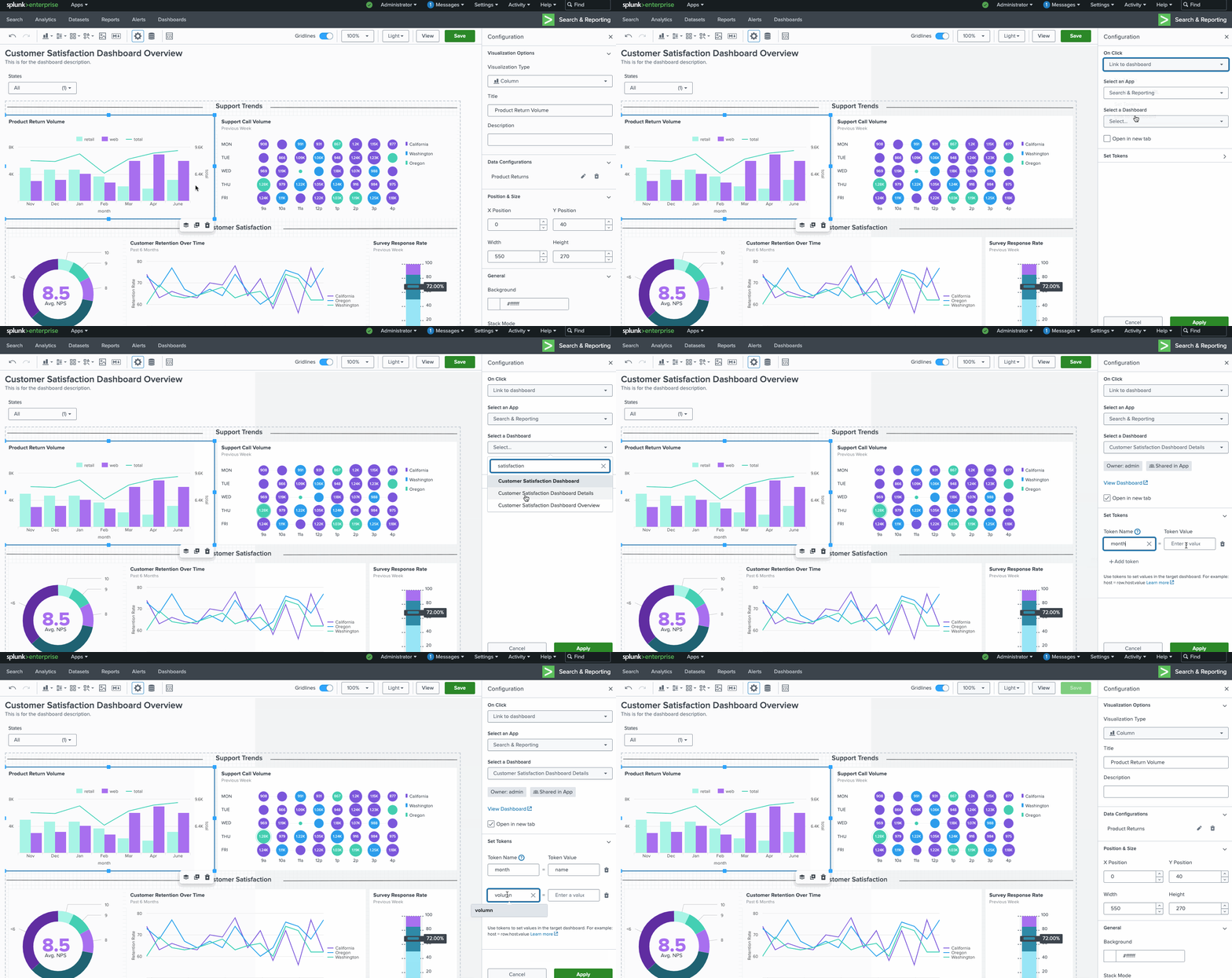
如果目標儀表板接受帶有標記的輸入,您將在設定下拉式功能表時看到標記名稱列表。您也可以隨時手動指定標記名稱。
新的泡泡地圖和標記地圖

此版本還附帶了一個新的視覺效果:splunk.map,它能夠在儀表板上顯示泡泡和標記地圖。此泡泡地圖範例使用了傳統的 geostats 命令。
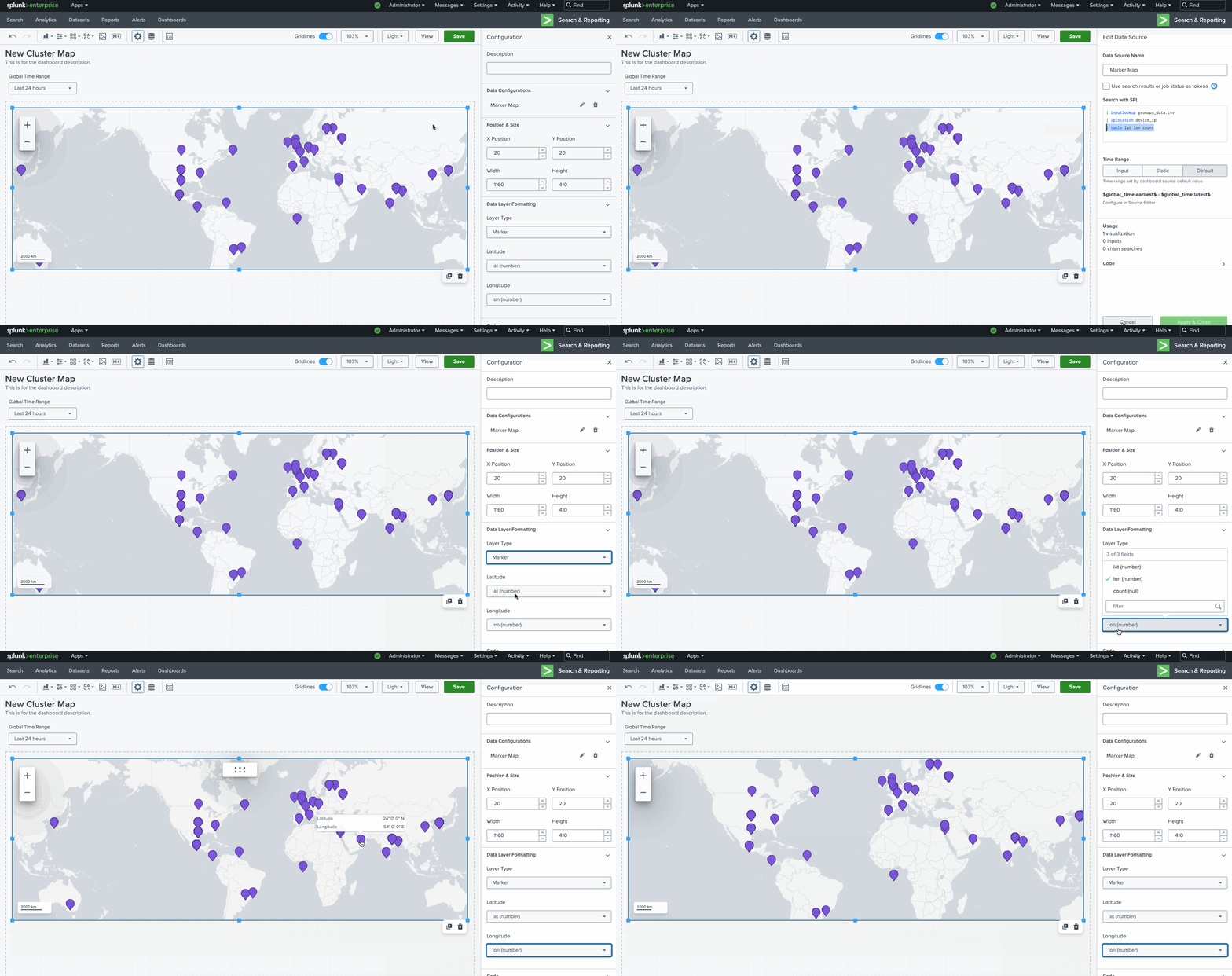
您還可以對地圖資料使用表格命令,如以下標記地圖所示。
比對字串進行動態著色
除了根據數字範圍的動態著色之外,您現在還可以根據字串或數字套用動態著色。
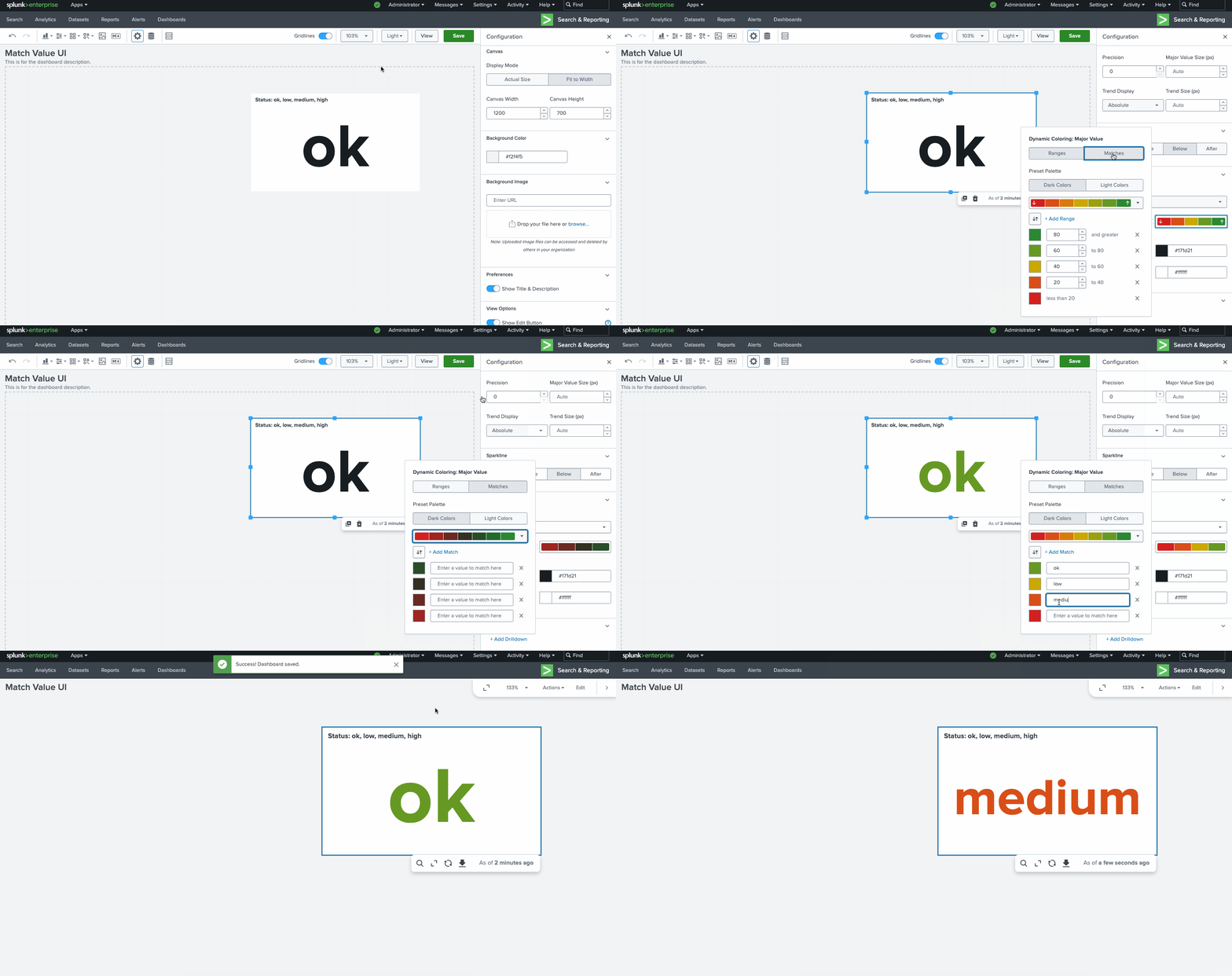
您可以在設定面板的「Matches」下,在「Dynamic Coloring」區塊中找到字串比對的使用者介面。這適用於支援動態著色的所有視覺效果:單一數值、單一數值 (放射狀)、單一數值 (標誌)、表格、區域密度圖、橢圓、矩形和桑基圖 (Sankey)。
將 Studio Dashboards 設為您的主頁儀表板
我們會定期檢視 Splunk Ideas,並將這些請求新增到我們的待辦事項中。最新範例之一是 將 Studio 儀表板設為主頁儀表板。現在您可以這樣做了!您可以在主頁儀表板的三個位置選用 Studio 儀表板:
從主頁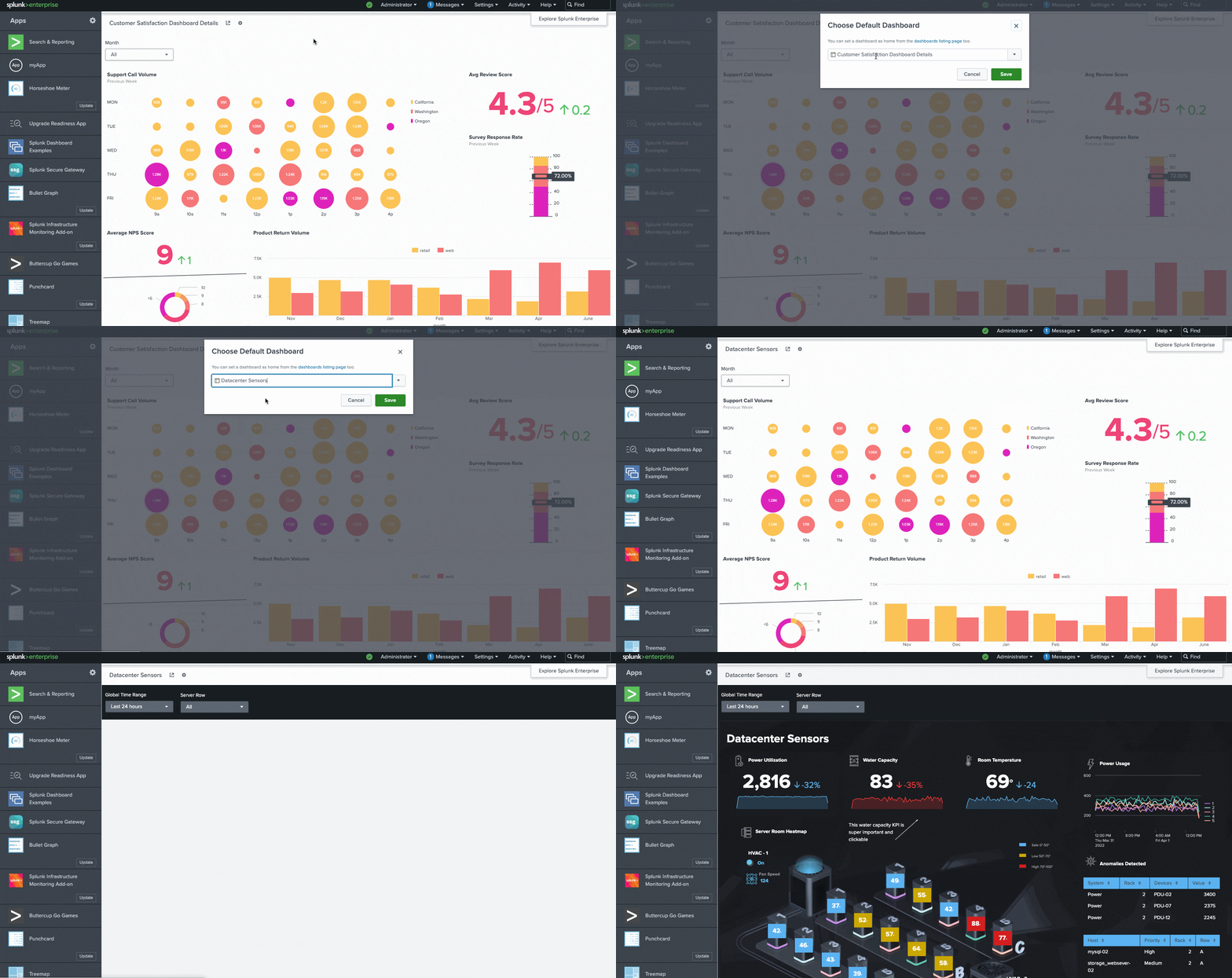
從儀表板列表頁面
從 Studio 儀表板
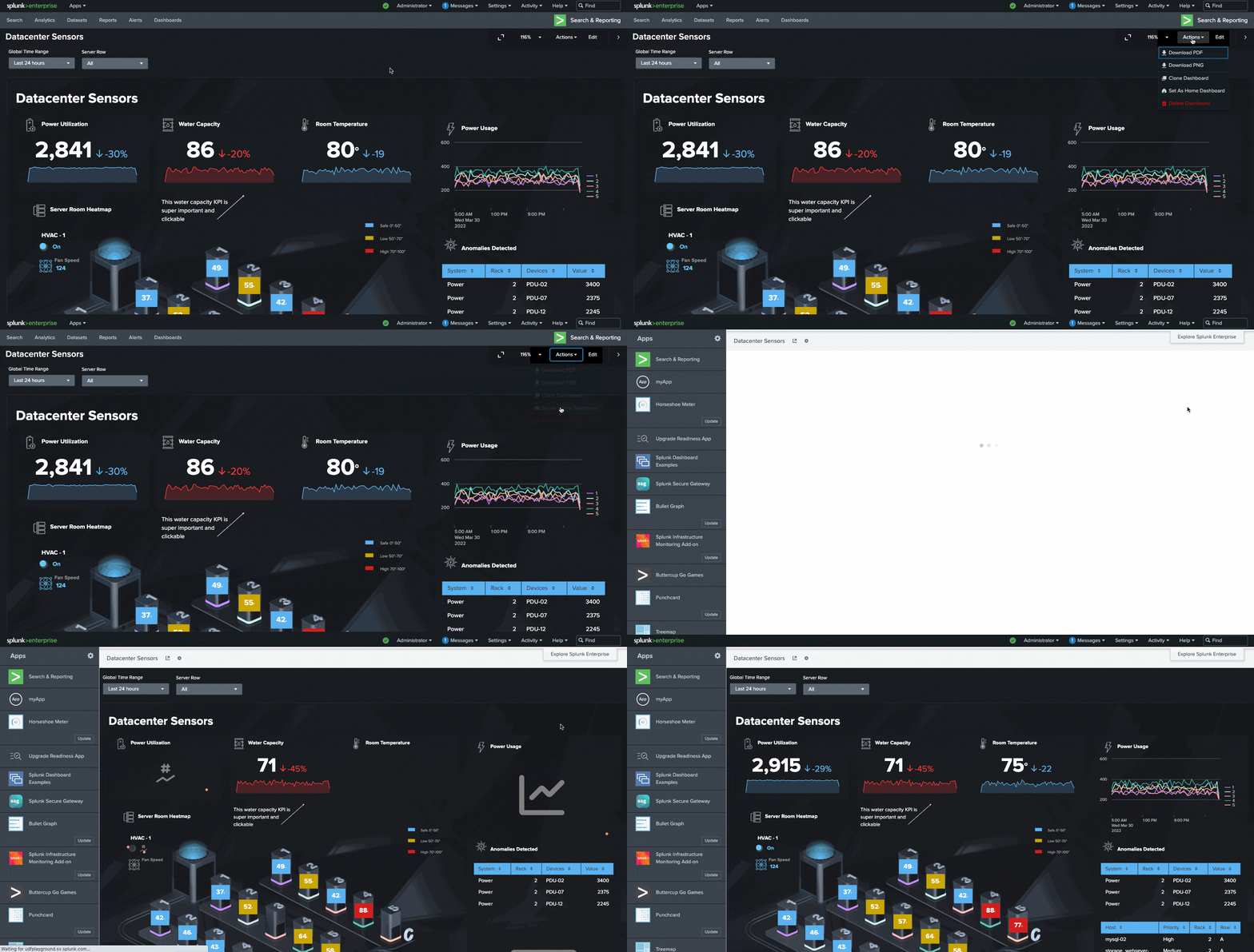
即將推出
請查看 Dashboard Studio 並透過 Splunk Ideas 發送意見反應,稍後您就可能在部落格的「即將推出」列表中看到您的功能請求!我們將繼續開發新功能,這些新功能將隨著 Splunk Cloud Platform 和 Splunk Enterprise 版本逐步推出。
• 儀表板面板的條件顯示/隱藏
• 用於設定視覺效果的附加 UI
• 更多深入研究選項
有用的資源
- Dashboard Studio 教學課程
- Dashboard Studio 技術講座
- Splunk Dashboard Studio 說明文件
- Splunk Ideas ─ Dashboard Studio 功能或增強功能請求
- 範例中心 ─ 從「搜尋和報告」中的儀表板頁面尋找範例中心
- Splunk 社群 ─ 儀表板和視覺效果問題
*此資訊可能由 Splunk Inc. 自行決定而隨時更改,恕不另行通知。本藍圖資訊不得納入任何合約或其他承諾。Splunk 不承擔開發或交付此處描述的任何產品、特性或功能的義務。
作者
Lizzy Li
Lizzy 是負責 Splunk 儀表板和分析工作區的資深產品經理。她熱衷於讓您在 Splunk 中輕鬆地視覺化您的資料。